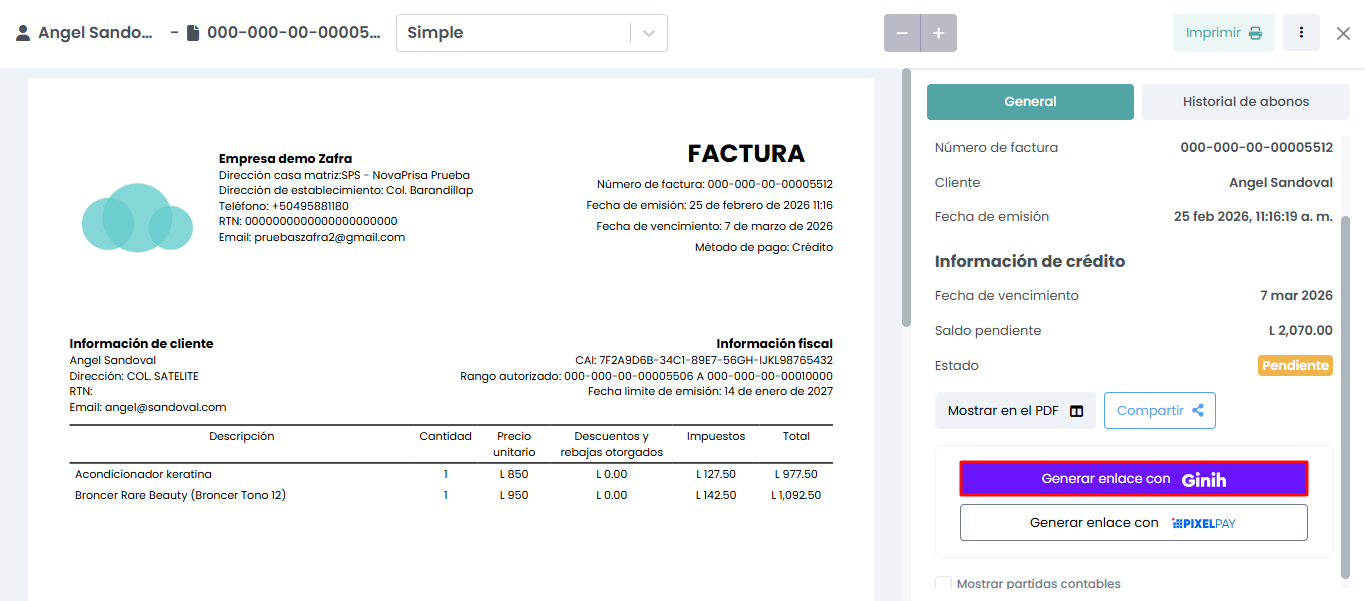
Has adquirido tu pasarela de pago con GINIH. En esa guía te explicaremos los pasos a seguir para realizar la activación correspondiente.
IMPORTANTE: Antes de iniciar la configuración correspondiente de tu pasarela de pago, deberás ponerte en contacto con un agente de GINIH para que tu cuenta sea activada.
Primero deberemos configurar las credenciales de GINIH en Zafra.
Ingresaremos a Configuración → Integraciones
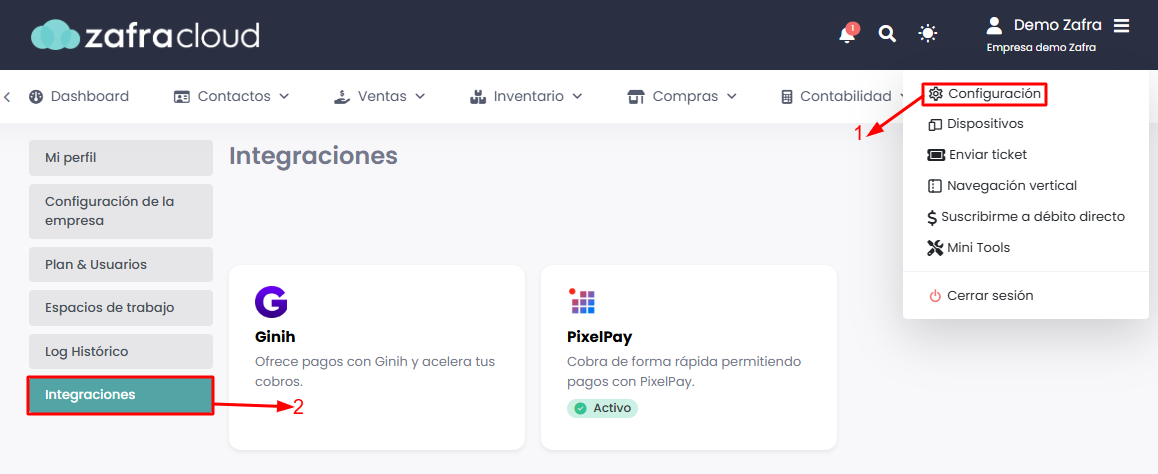
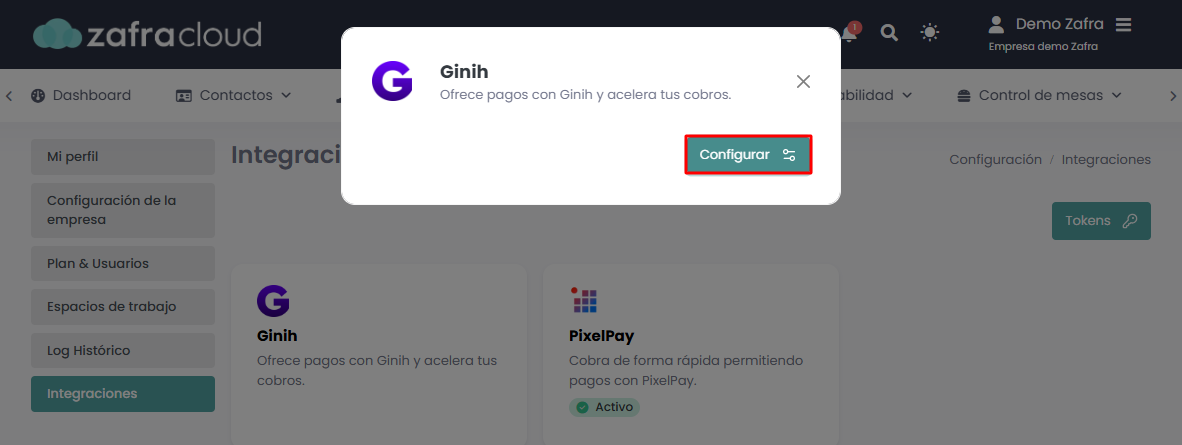
Presionaremos sobre GINIH y luego en “Configurar”.
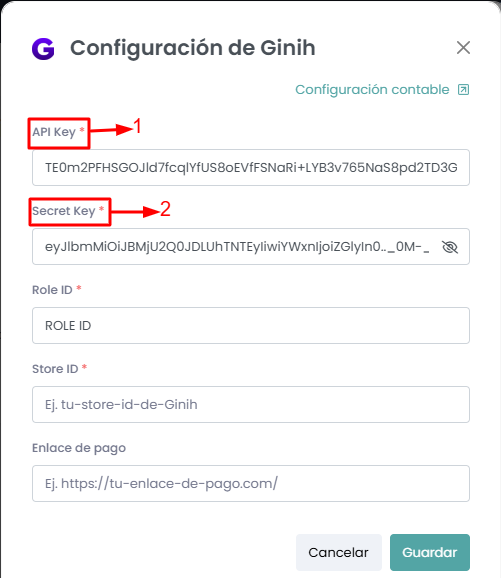
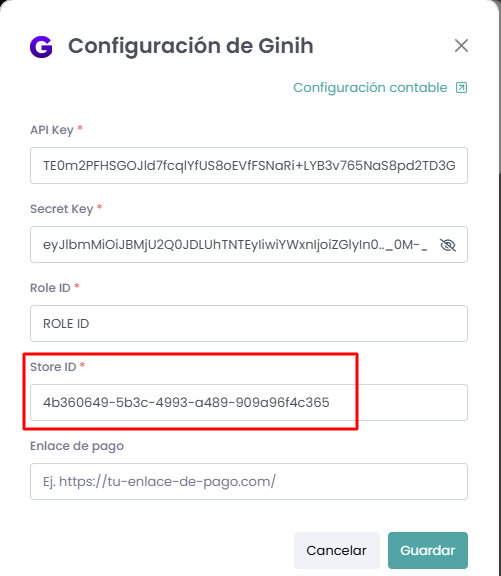
Se nos habilitará la siguiente ventana con los campos de:
API Key.
Secret Key.
Role ID.
Store ID.
Enlace de pago.
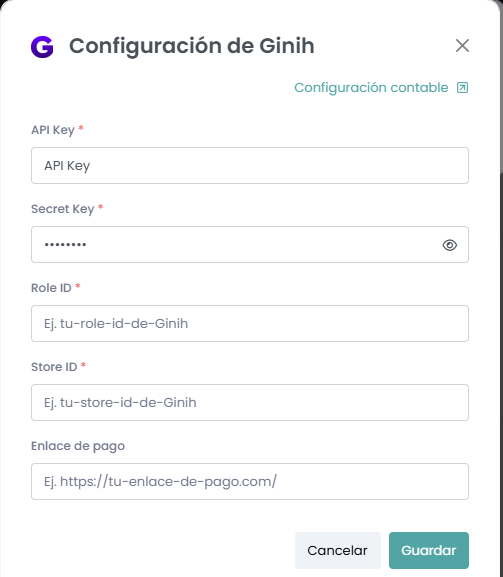
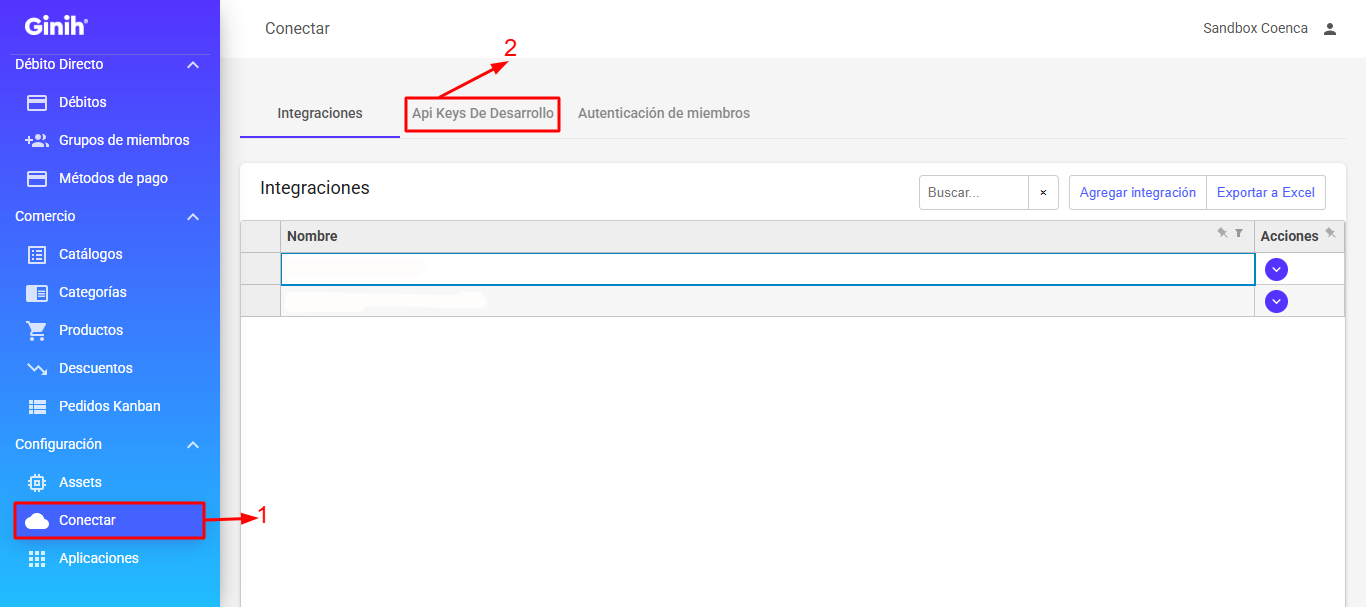
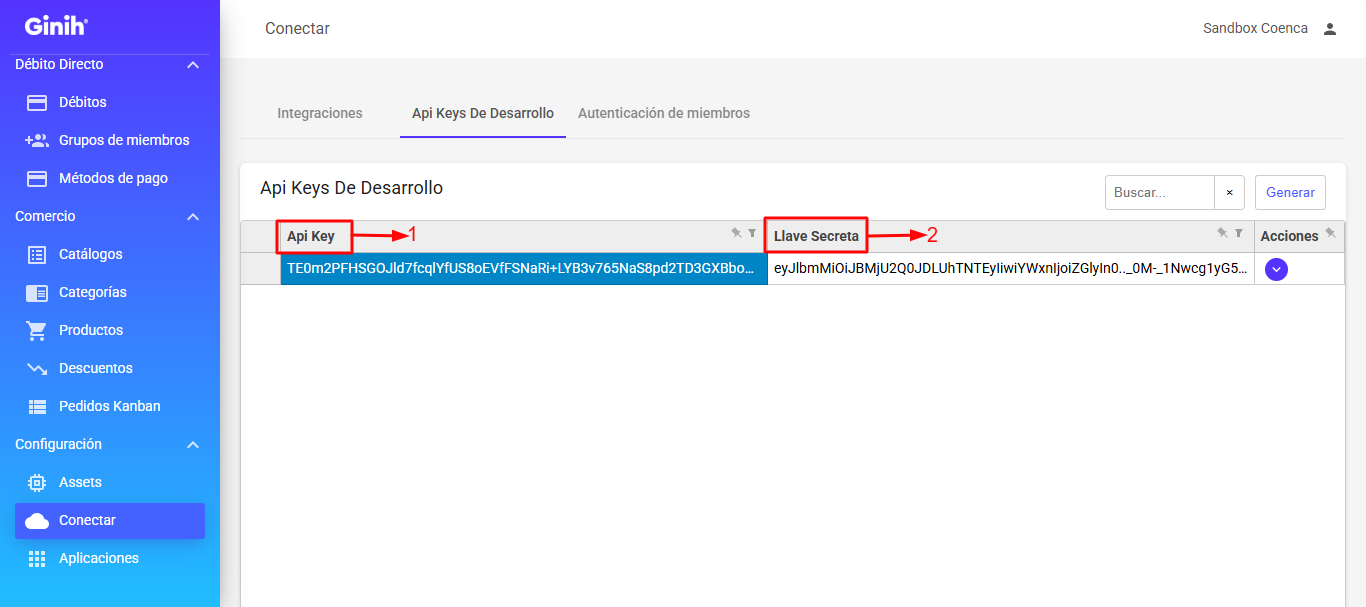
Primero obtendremos el API key y el secret key (o llave secreta)
Para esto, inicia sesión en GINIH, presiona sobre conectar y luego API keys de desarrollo.
Aquí copiaremos la API key y la secret key. Deberemos colocarlos en los campos correspondientes de Zafra Cloud.
Es momento de generar el role ID.
Nos iremos a Comercios, luego “Agregar nueva tienda”.
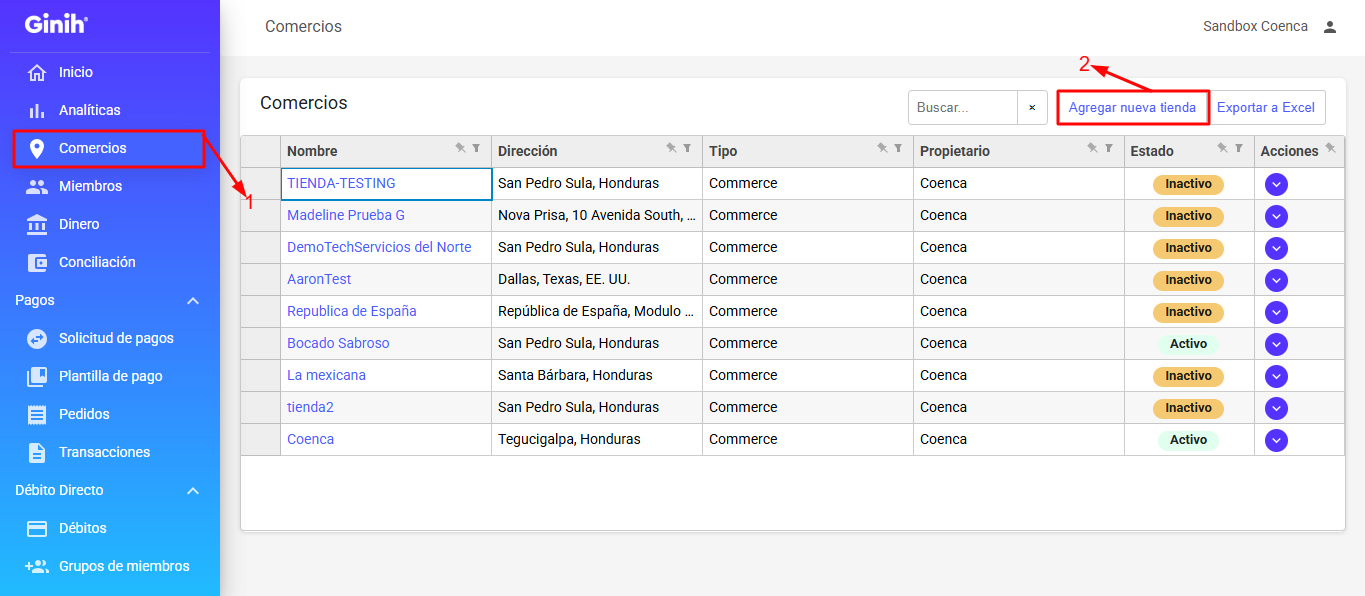
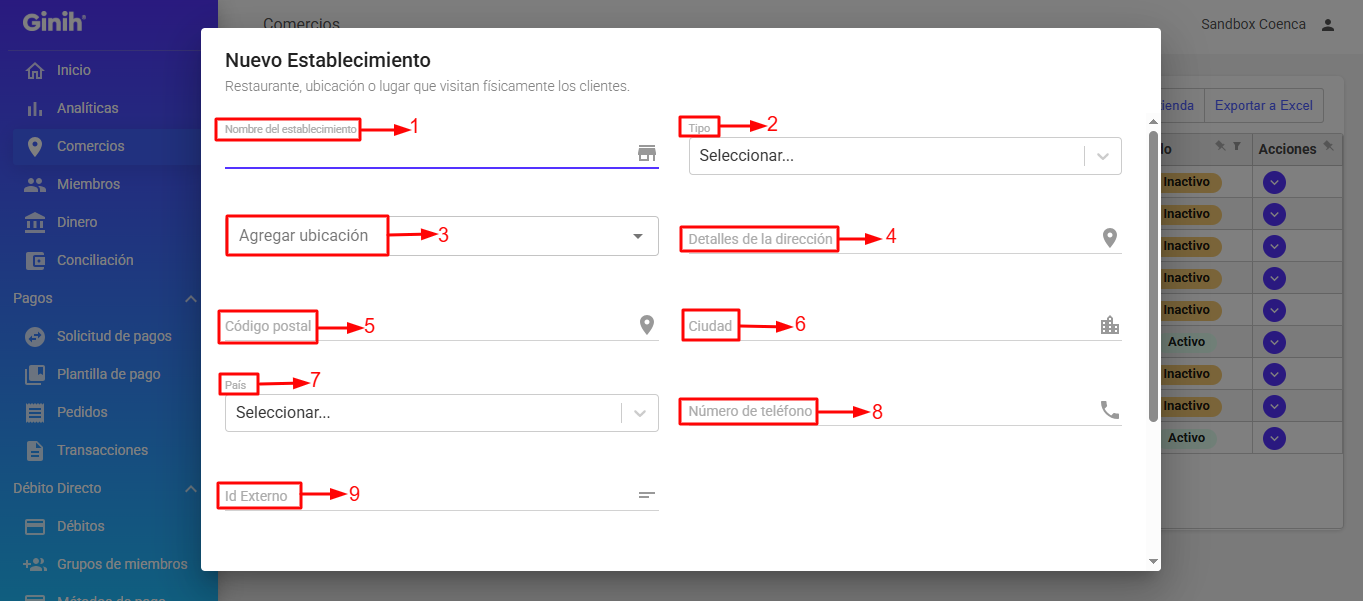
Registraremos un establecimiento completando los siguientes campos:
Nombre del establecimiento
Tipo
Agregar ubicacion
Detalles de ubicacion
Codigo postal
Ciudad
Pais
Numero de telefono
Una vez completados todos los campos
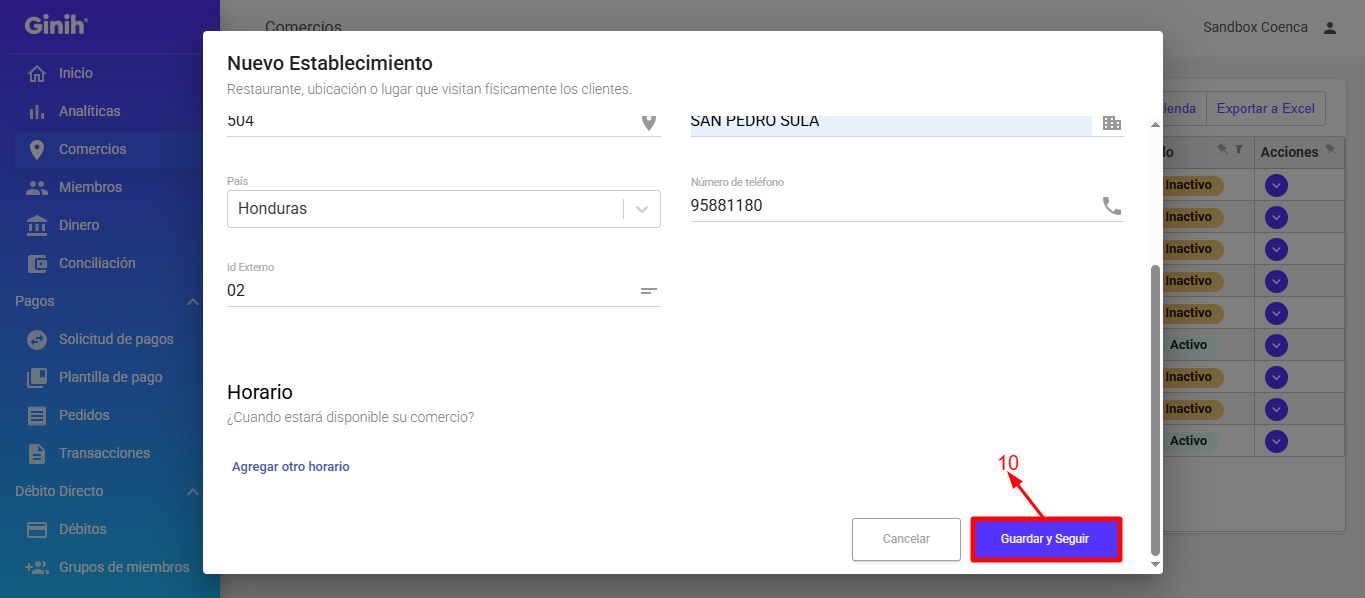
Esto nos brindará el Store ID; solo deberemos copiar los números y colocarlos en el campo correspondiente de Zafra.
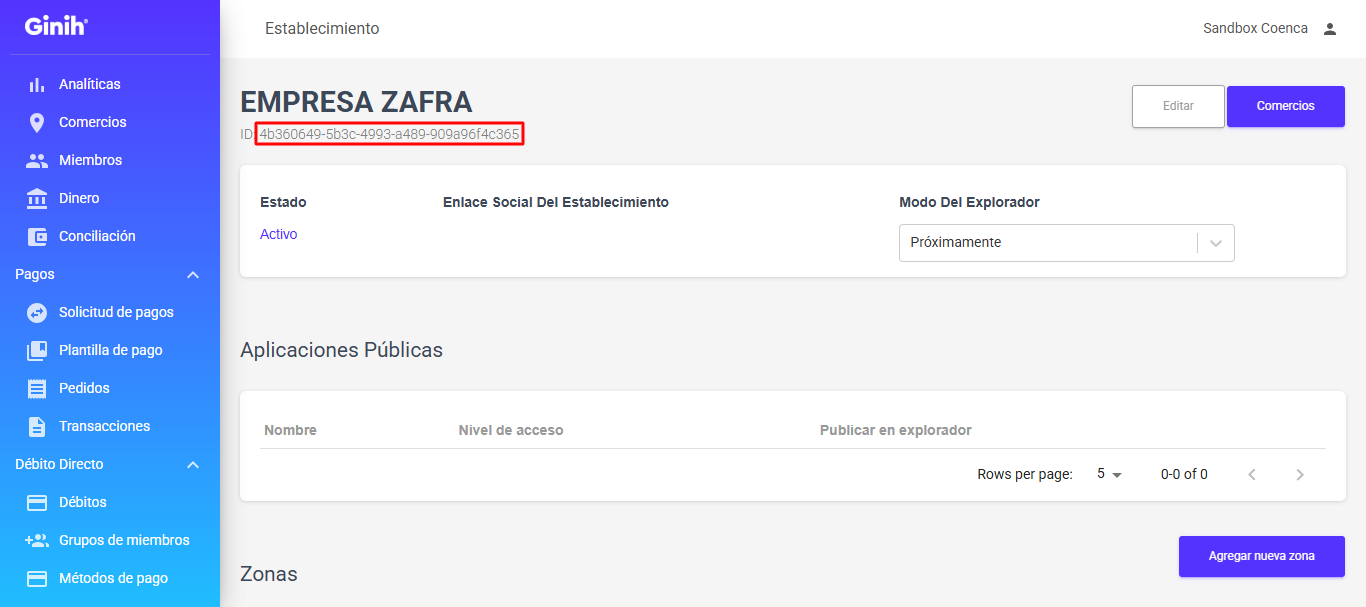
Es momento de obtener nuestro ROL ID.
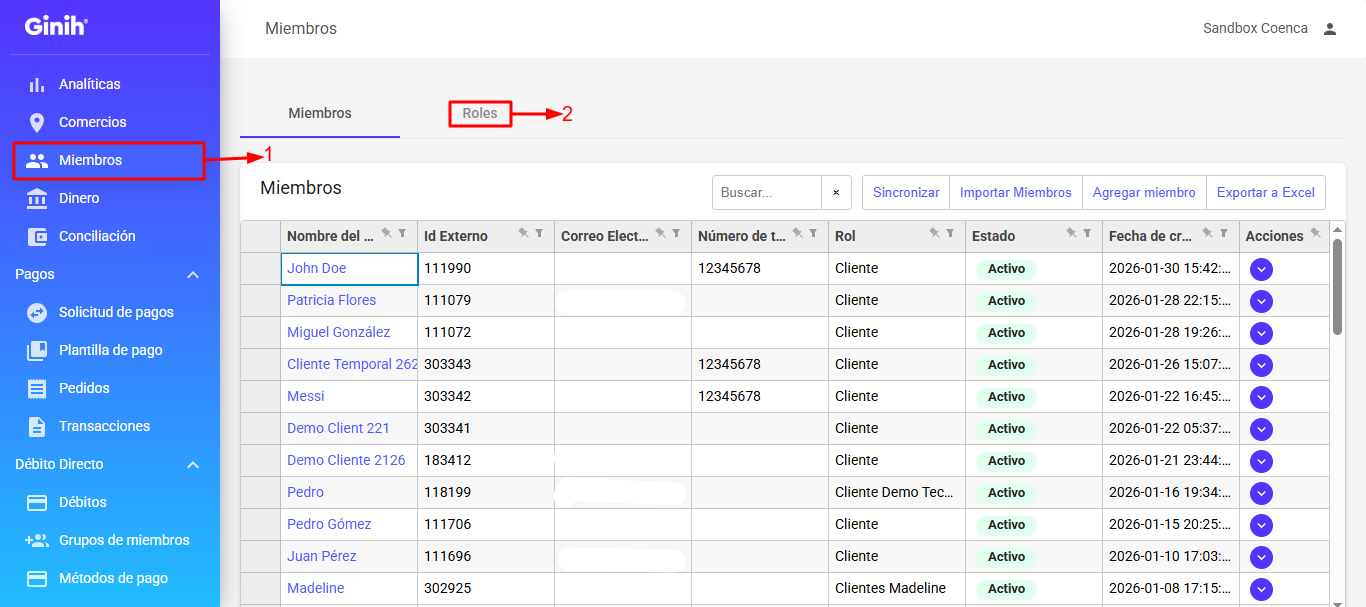
Para este presionaremos sobre miembros y luego roles
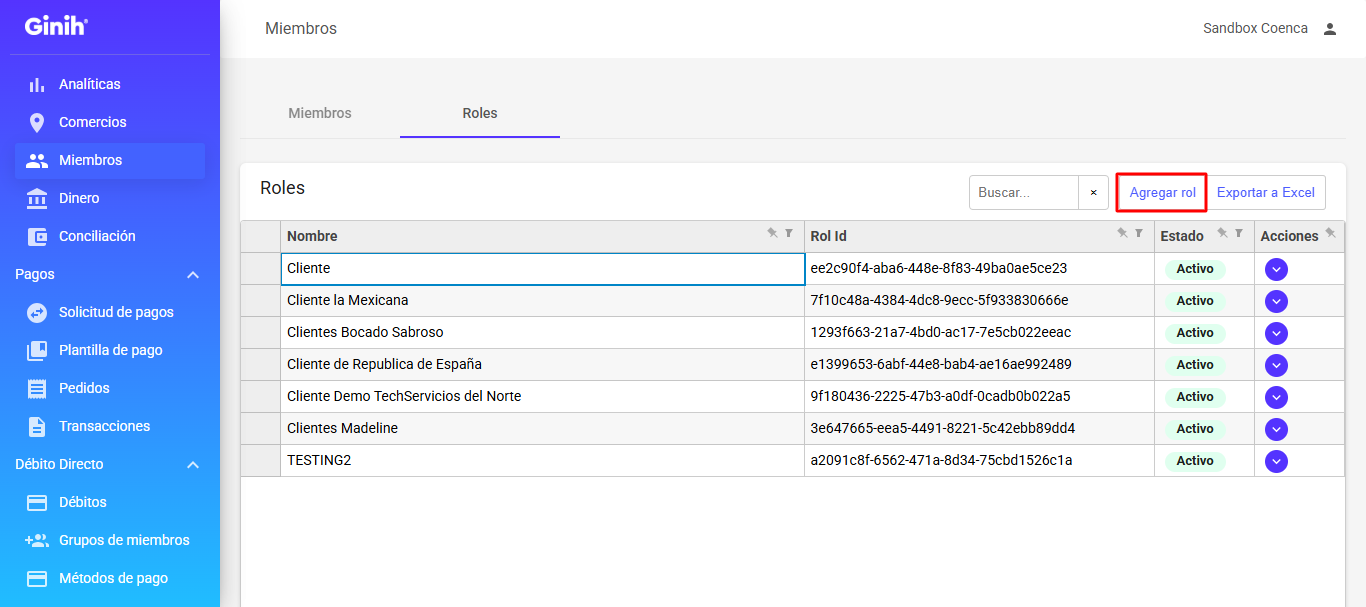
Presionaremos sobre agregar rol.
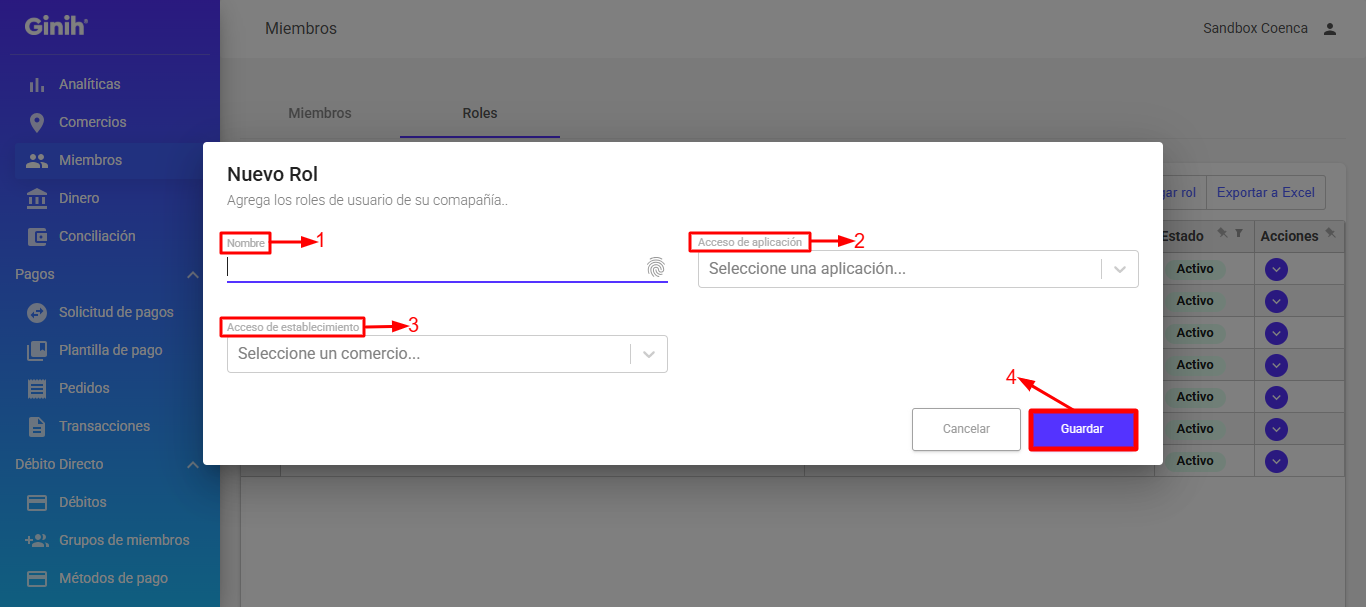
Completarás los siguientes campos:
Nombre.
Acceso de aplicación.
Acceso de establecimiento.
Una vez completados todos los campos, presionaremos sobre “Guardar”.
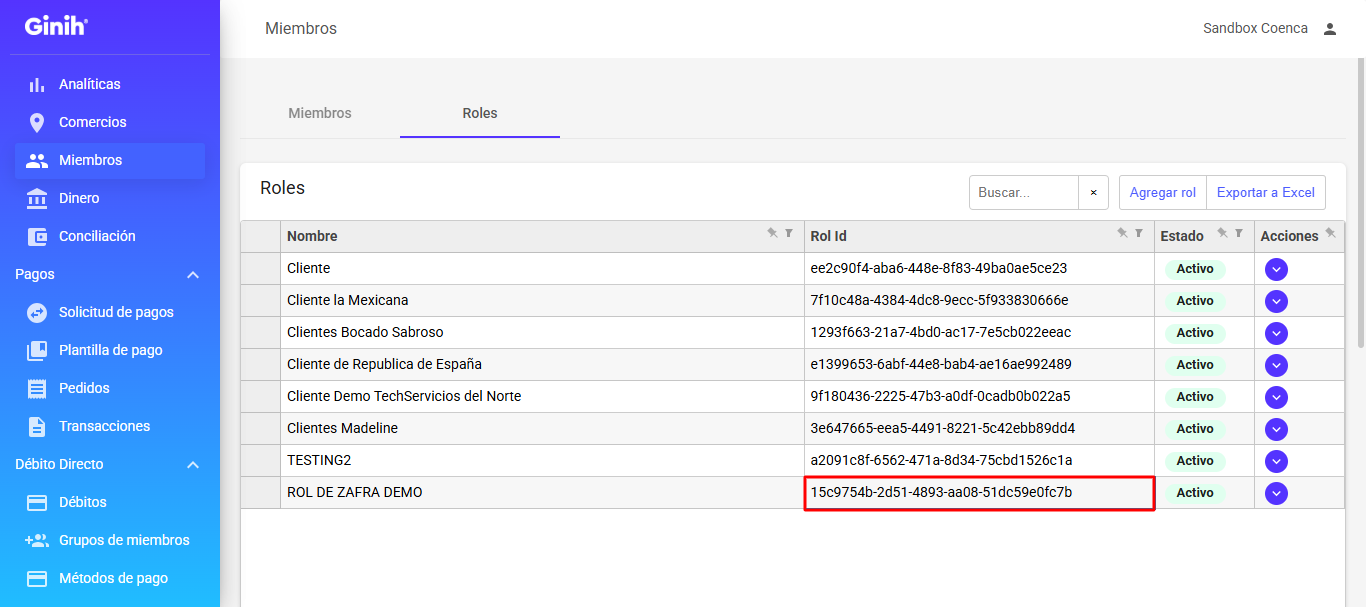
Esto nos brindará el ROL ID que deberemos copiar y pegar en el campo correspondiente de Zafra Cloud.
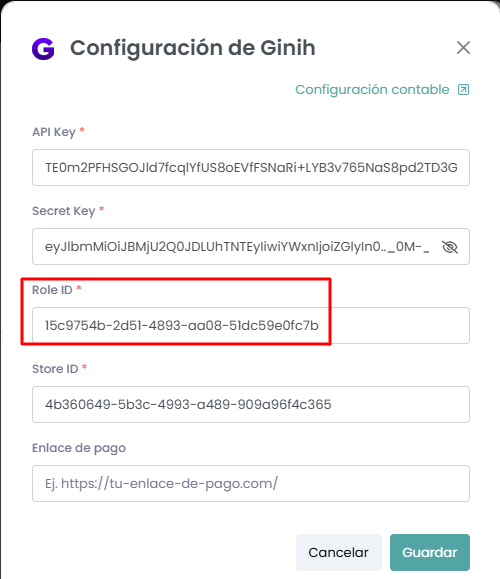
Finalmente, presionaremos sobre guardar para completar todos los campos correspondientes.
El campo de ENLACE DE PAGO es completamente opcional.
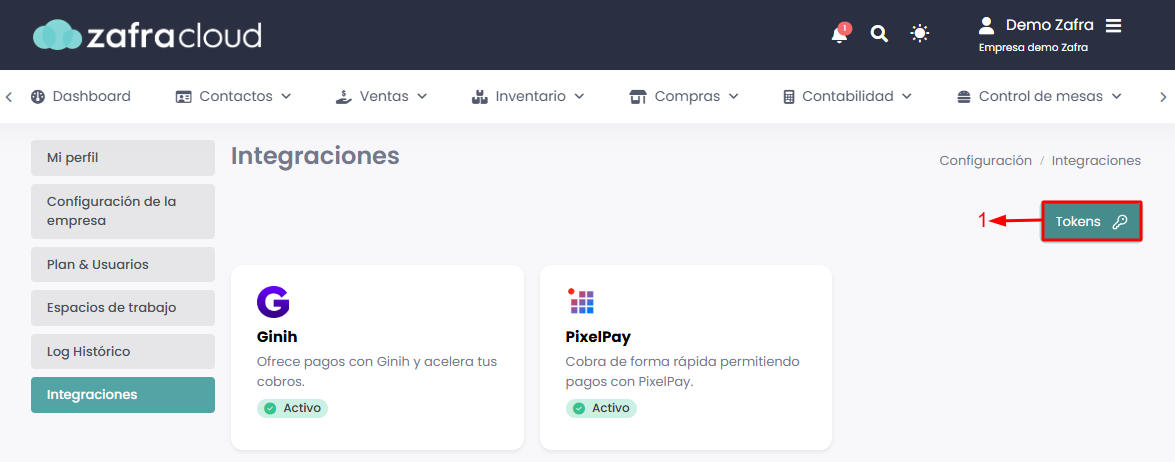
Antes de continuar a realizar las configuraciones en Ginih, es necesario solicitar un token de la plataforma Zafra Cloud.
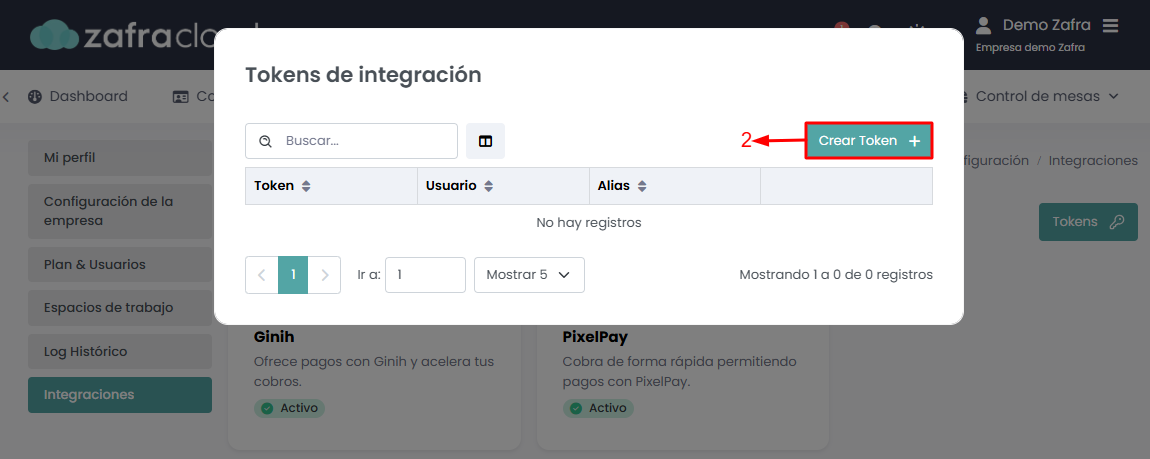
Para esto presionaremos sobre Tokens y luego Crear token.
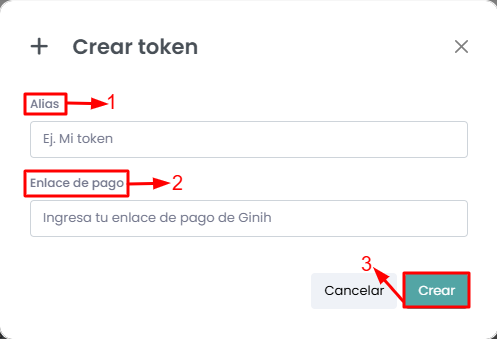
Completaremos los siguientes campos:
Alias:
Enlace de pago:
Una vez completados los campos, presionarás sobre “Crear”.
Ahora regresaremos a GINIH y configuraremos la integración.
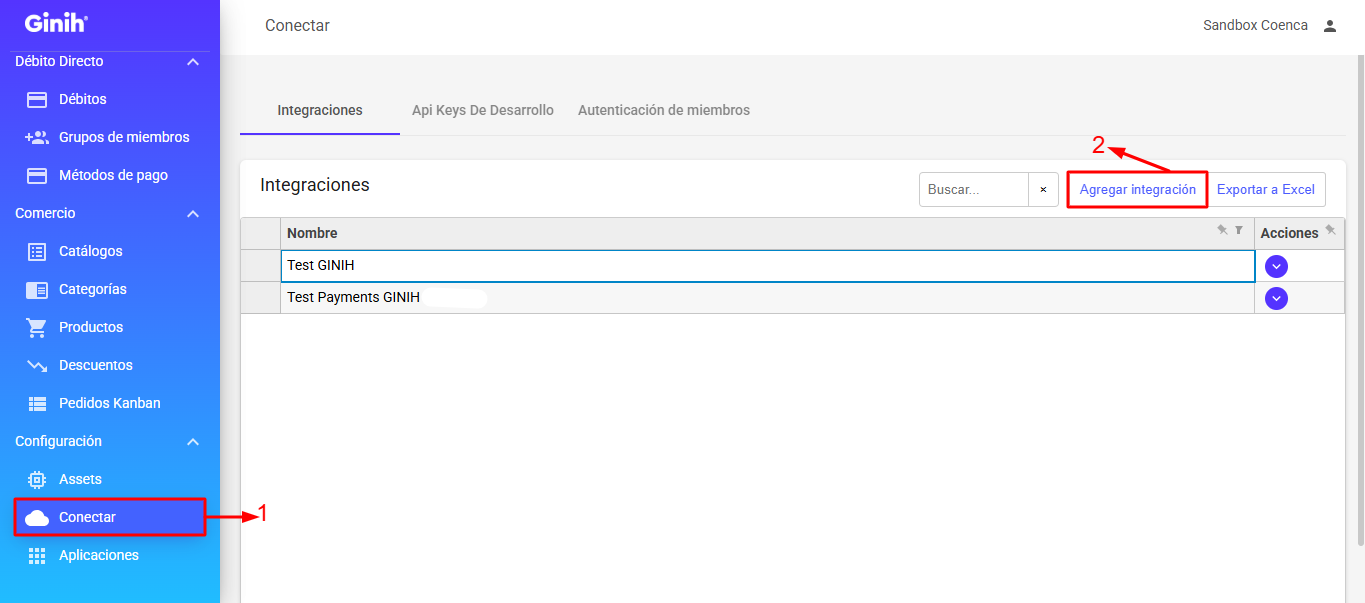
Nos dirigiremos a Conectar; luego presionaremos sobre Agregar integración.
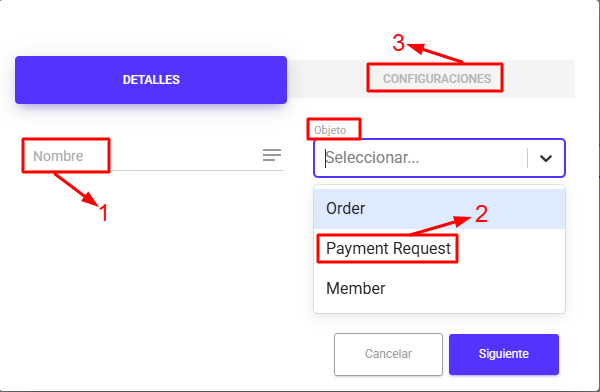
Debemos completar los siguientes campos
Nombre
Objeto
Configuraciones
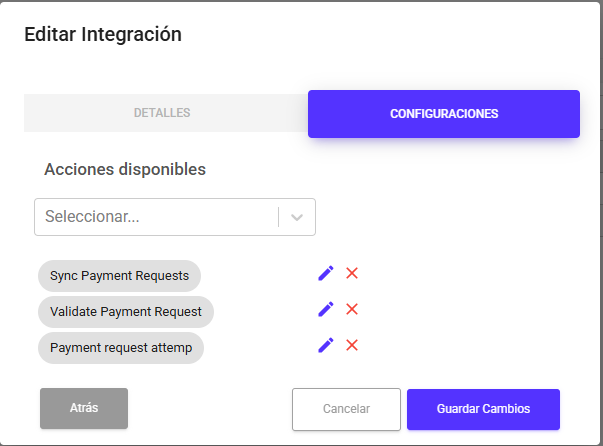
Aquí deberemos configurar tres opciones.
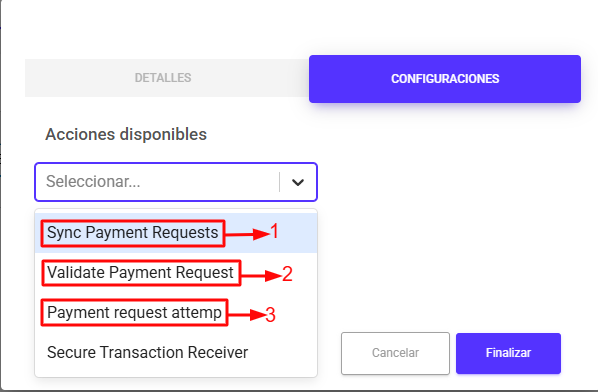
Configuraciones
Primero deberemos configurar el Sync Payment Requests. Para esto llenaremos los siguientes campos:
Endopint: Aquí deberemos colocar la siguiente URL:
https://patrocleobackend.zafra.cloud/integracion/ginih/obtener-pagos-por-miembrosNombre: colocaremos la palabra “Authorization”
Valor: Colocaremos “Bearer” junto al token que solicitamos anteriormente en Zafra.
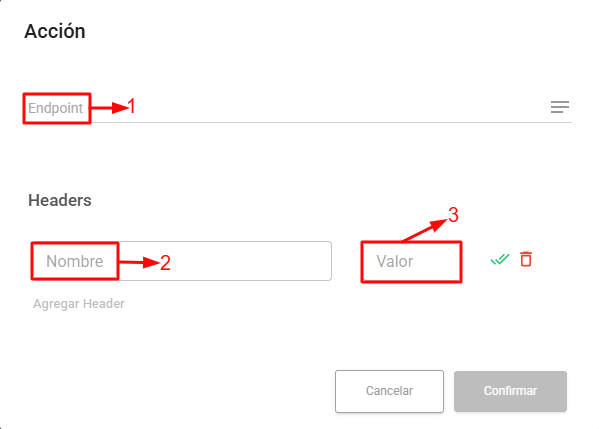
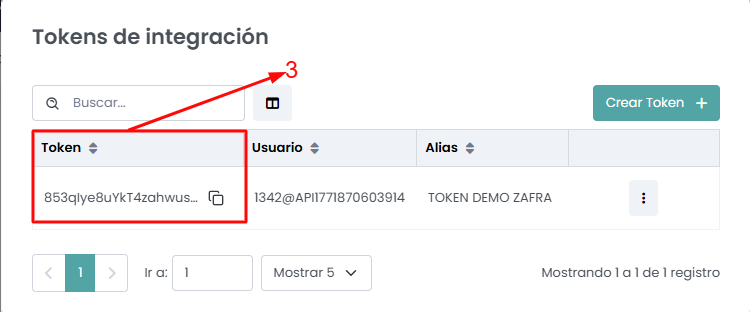
Una vez completado, presiona sobre los dos check y luego en confirmar cambios.
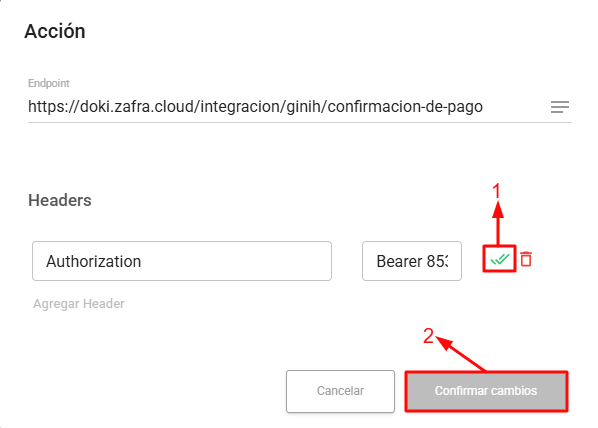
Deberás seguir los mismos pasos para completar dos campos mas:
Validate payment request
Endpoint: https://patrocleobackend.zafra.cloud/integracion/ginih/validar-estado-pago-pendiente
Payment request attemp
Endpoint: https://patrocleobackend.zafra.cloud/integracion/ginih/confirmacion-de-pago
Al final la observarás de la siguiente manera:
Ahora puedes emitir tu factura y esto te generara tu enlance de pago