Te explicaremos cómo configurar las transacciones de ventas en Zafra Cloud.
Ingresaremos al módulo de Contabilidad -> Configuración Contable

Por defecto, se abrirá la ventana de Ventas y haremos clic en el lápiz para realizar las configuraciones deseadas.

Se desplegará la ventana de nuestro catálogo de cuentas y escogeremos la cuenta que deseamos enlazar.

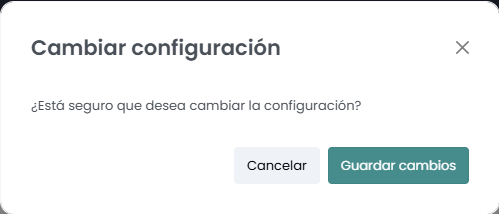
Una vez seleccionada la cuenta que deseamos enlazar, se emitirá el siguiente mensaje, en el cual haremos clic en Guardar cambios.

Se nos mostrará un mensaje indicando que los cambios fueron realizados de forma exitosa.

Nota: En caso de que no esté creado el enlace para pagar las propinas a los vendedores, deberá seguir estos pasos. Aunque la cuenta ya se encuentre enlazada, se recomienda realizar la revisión para verificar que contablemente esta sea correcta.
Desde aquí vamos a crear el enlace para las cuentas de propinas.

Daremos clic en “Seleccione una cuenta”. Esto desplegará nuestro catálogo de cuentas, donde seleccionaremos a cuál deseamos que esté enlazada, por ejemplo, “Cuentas por pagar”, y luego haremos clic en “Guardar cambios”.

Daremos sobre “Mostrar detalles” para que se nos despliegue la ventana en la cual enlazaremos a los vendedores.

Haremos clic en “Agregar+” para que se habilite la ventana de enlace de vendedores.

Completaremos los siguientes datos:
Vendedor: Nombre del vendedor.
Cuenta: Cuenta a la cual estará enlazada.
Finalmente, haremos clic en “Agregar” y podremos visualizarla de la siguiente forma.


También podremos asignar:
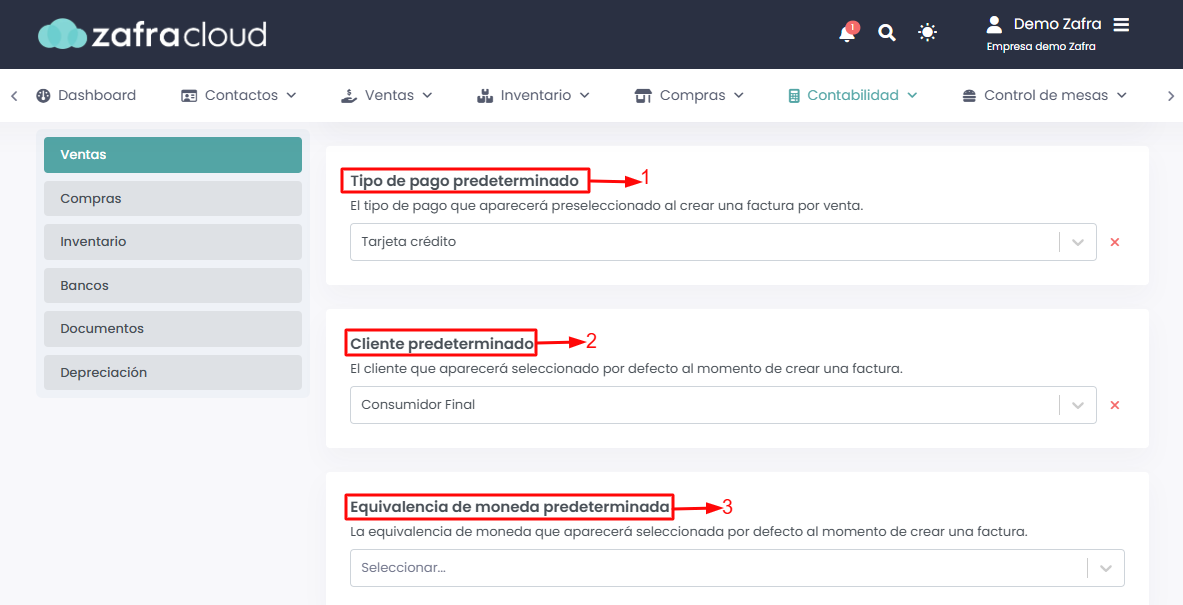
Tipo de pago predeterminado: Contado, depósito o crédito.
Cliente predeterminado, para que al momento de facturar estos aparezcan de forma automática.
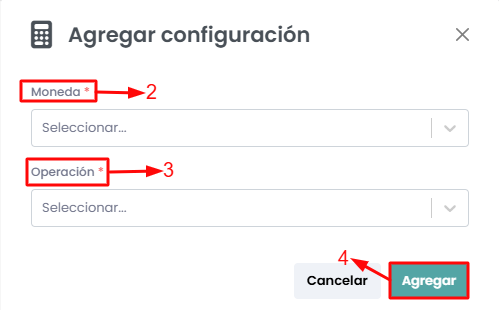
También podrás añadir una operación de conversión para moneda; primero presionarás sobre “Agregar +”.
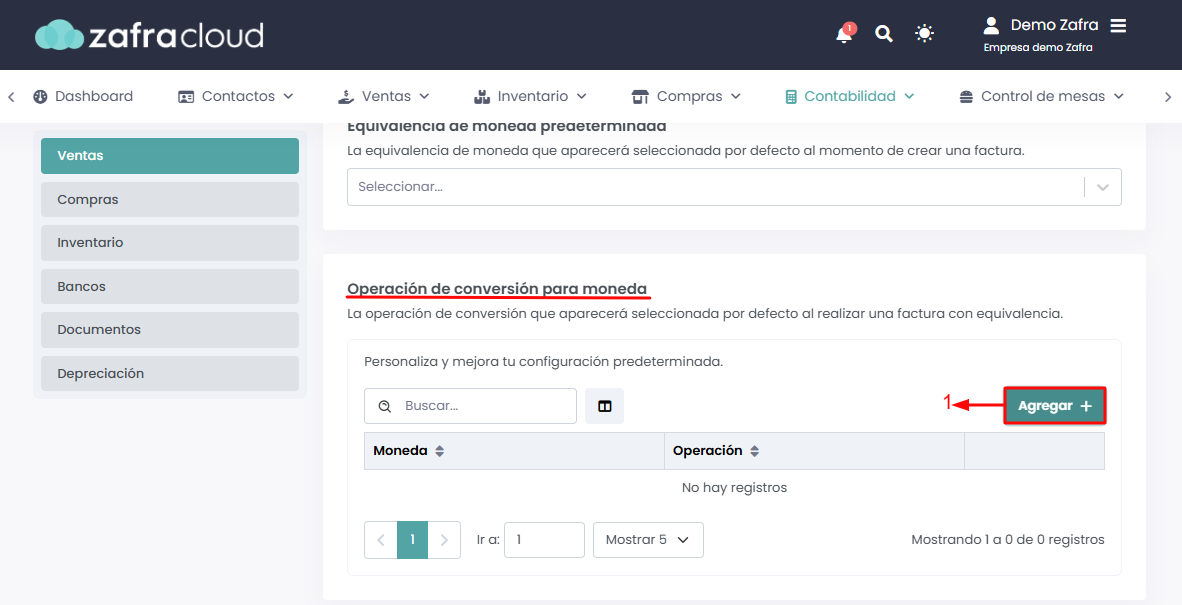
Moneda: Selecciona la moneda que realizará la operación.
Operación: Selecciona la operación a realizarse.
Una vez completados los campos, presionaremos sobre “Agregar” para que sea registrada.
Nota: Desde la x podremos eliminar el pago o cliente predeterminado.
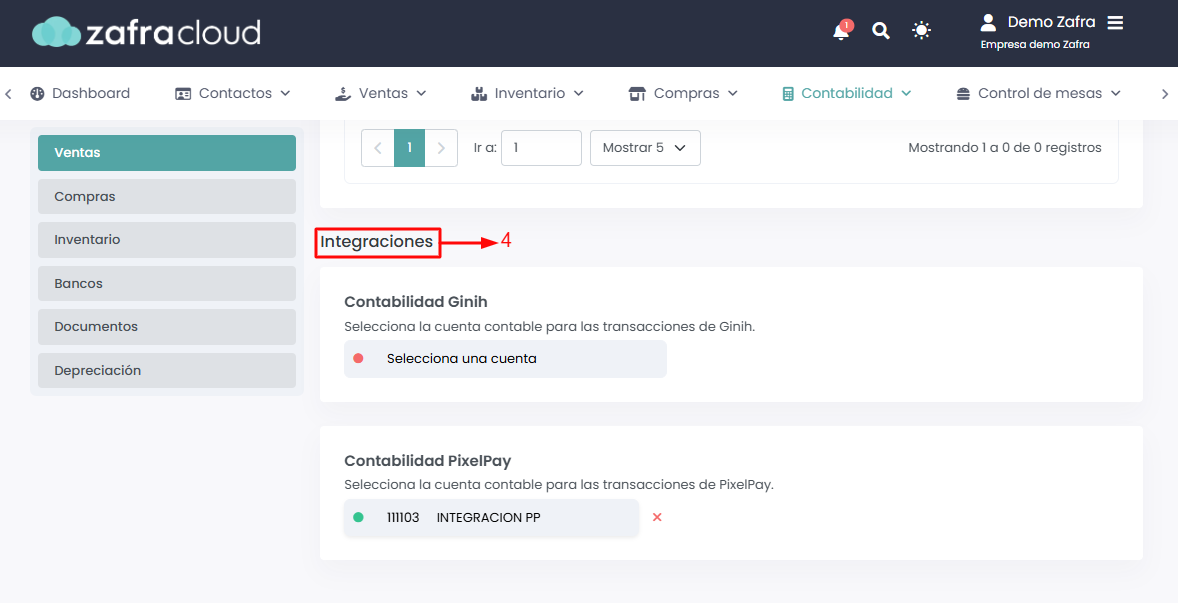
Si adquieres las integraciones de pasarelas de pago, podrás realizar la configuración de las cuentas aquí.