¿Cómo creamos una solicitud de compra?
Para crear una solicitud de compra en Zafra Cloud debemos seguir los siguientes pasos:
Ingresamos al módulo de Compras → Solicitudes de compra.

Podremos configurar los aspectos necesarios para nuestra solicitud de compra:
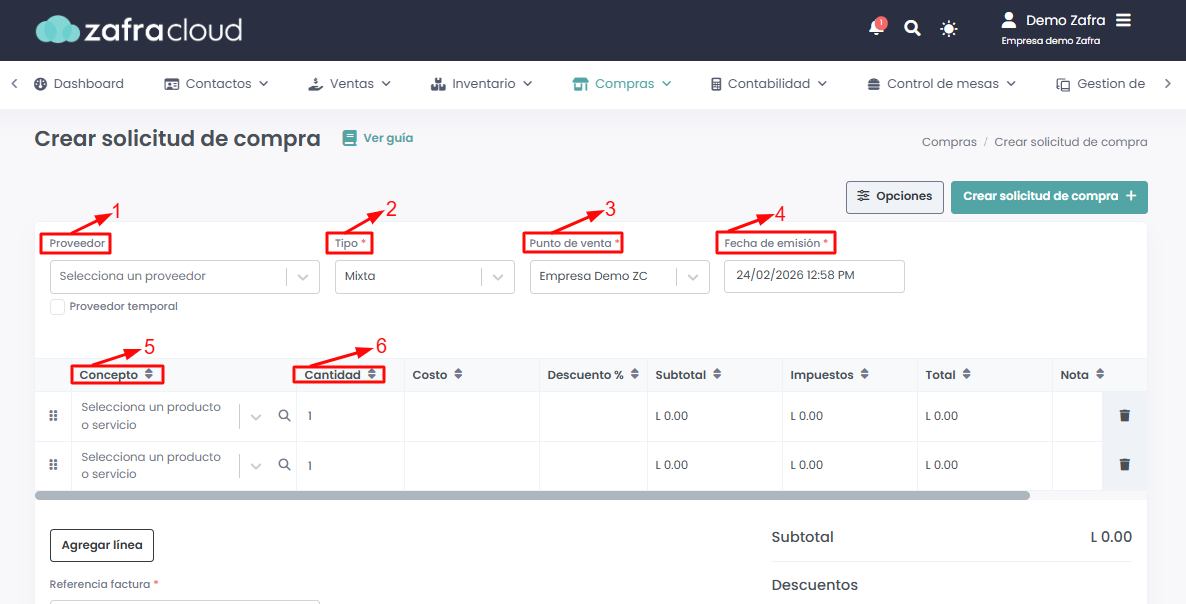
Proveedor: Seleccionar el proveedor que vamos a facturar.
Tipo: Debemos configurar el modo que queremos, según nuestra necesidad; esto aplica a todos los ítems que se apliquen:
Mixta: Incluye documentos con ISV y Exento (activado por defecto).
Exenta: Todos los productos se convierten en exentos.
Exonerada: Todos los productos se convierten en exonerados.
Punto de venta: Aquí elegiremos la bodega donde solicita la solicitud de compra.
Fecha de emisión: La fecha en la cual solicito la compra.
Concepto: Seleccionaremos el servicio/producto por el cual se está emitiendo el gasto.
Cantidad: podremos modificar la cantidad de ítems.
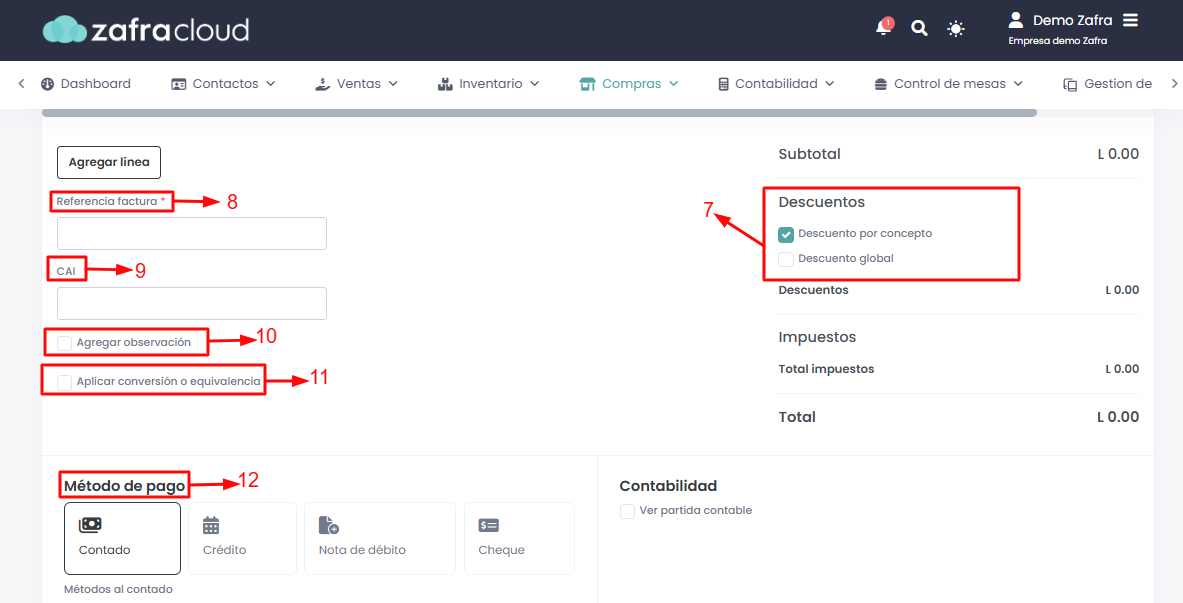
Descuento: Si contamos con un descuento, lo podremos asignar.
Referencia factura: Aquí ingresan el número de factura o cotización.
CAI: Si requerimos colocar un CAI, lo podremos hacer desde aquí.
Agregar observaciones: Podremos agregar observaciones desde este apartado.
Aplicar conversión o equivalencia: Sirve cuando queremos presentar el total en otra moneda.
Métodos de pago: Tendremos diferentes métodos de pago como:
Contado.
Credito.
Nota de débito.
Cheque.
Una vez completados los datos, haremos clic en Crear Solicitud de Compra.

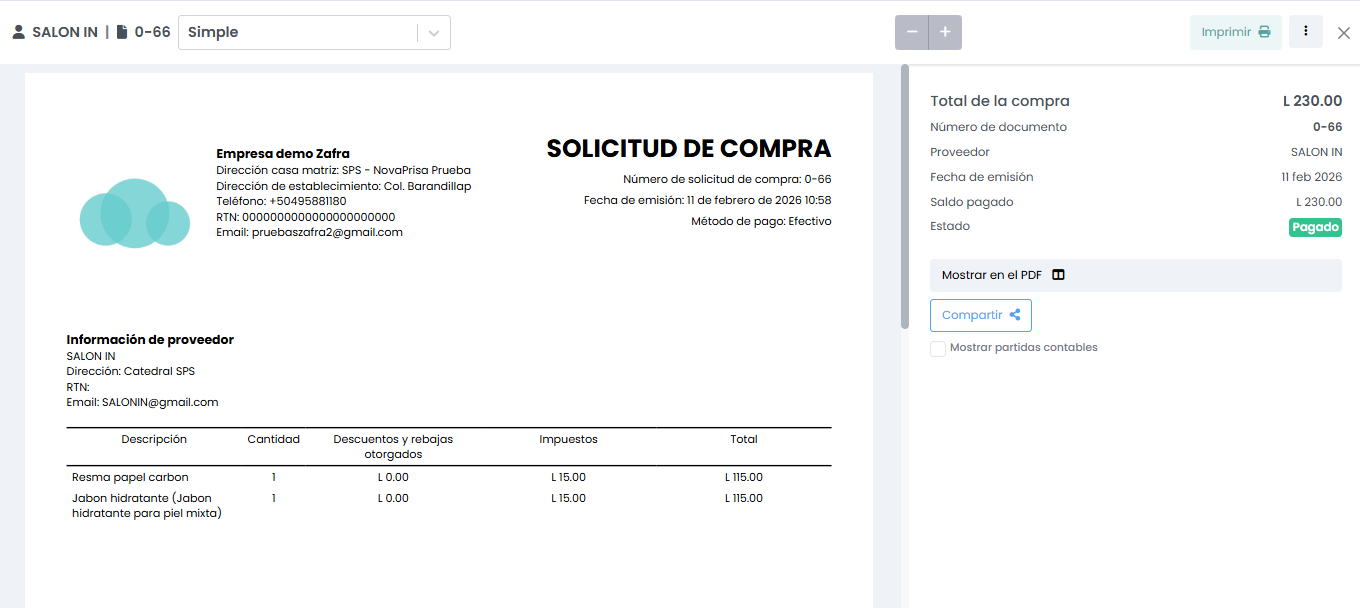
Finalmente, se nos mostrará un documento en pantalla en formato PDF.