

Para registrar gastos como solicitud de compra, deberás seguir los siguientes pasos:
Ingresamos al módulo de Compras → Crear Gastos como Solicitud de Compra
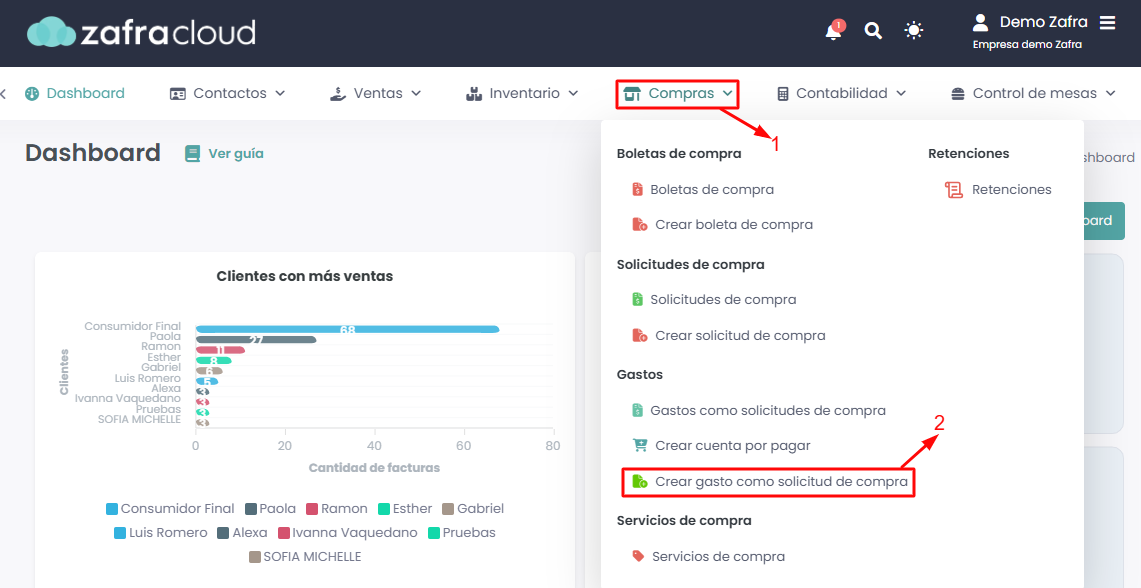
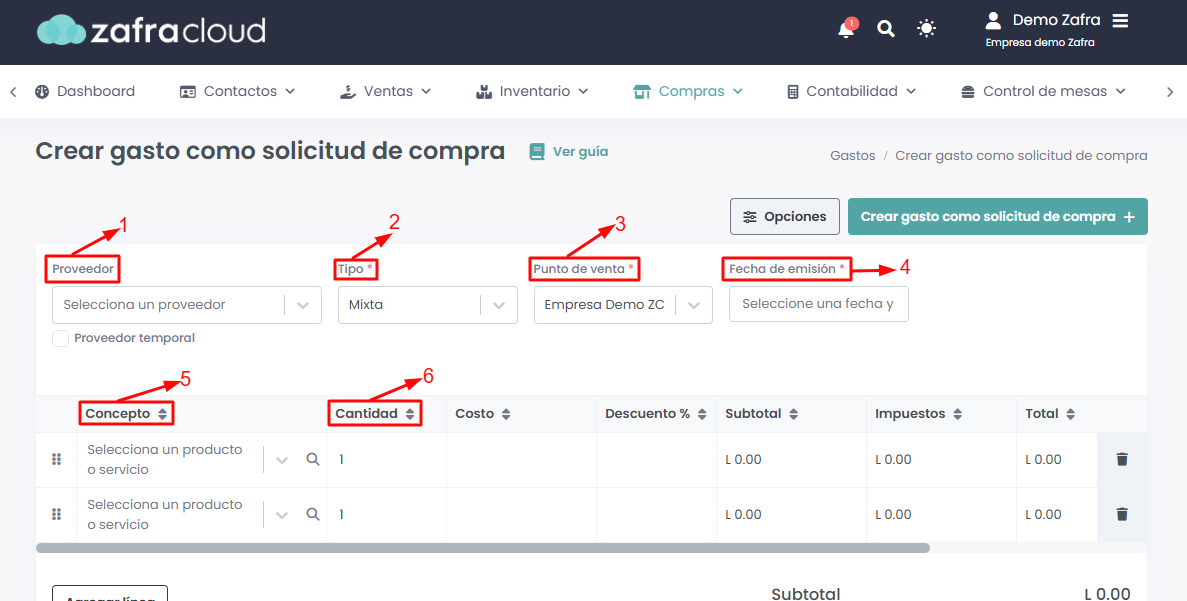
Esto nos llevará a la siguiente vista, donde podremos configurar los siguientes parámetros:
Proveedores: Aquí debe seleccionar el proveedor del gasto que desea registrar.
Tipo: Aquí se configura el tipo de gasto que realizaremos (Mixto, Exento, Exonerado).
Productos: Aquí seleccionan los productos del gasto que realizaron.
Fecha de emisión: La fecha en la cual se realizó el gasto.
Concepto: Seleccionaremos el servicio/producto por el cual se está emitiendo el gasto.
Cantidad: podremos modificar la cantidad de ítems.
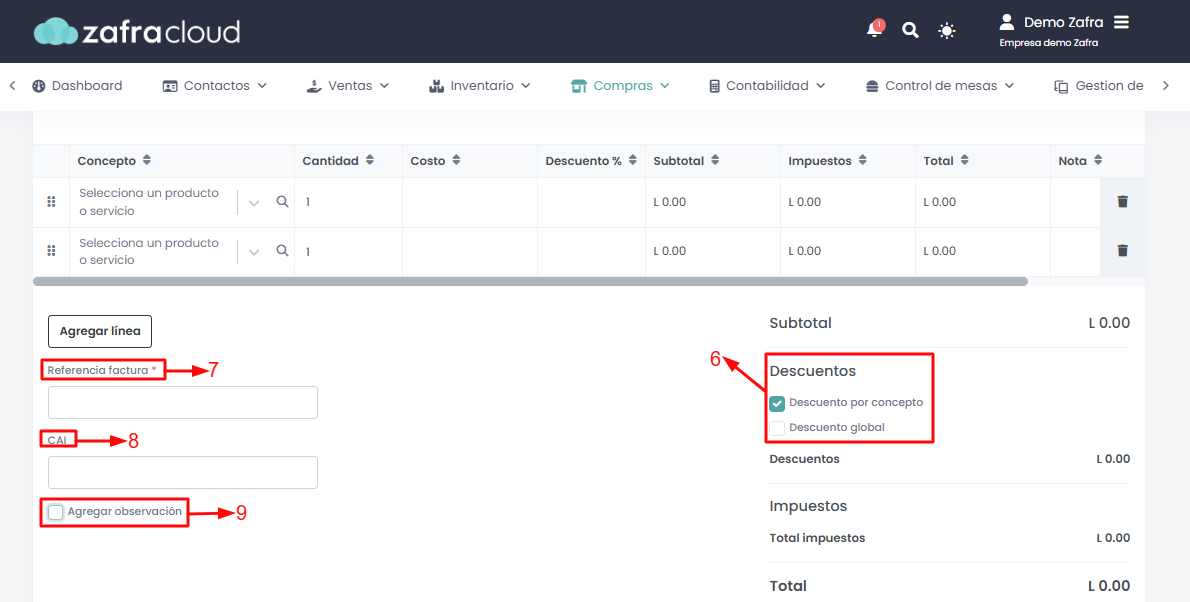
Descuento: Si contamos con un descuento, lo podremos asignar.
Referencia factura: Aquí ingresan el número de factura o cotización.
CAI: Si requerimos colocar un CAI, lo podremos hacer desde aquí.
Agregar observaciones: Podremos agregar observaciones desde este apartado.
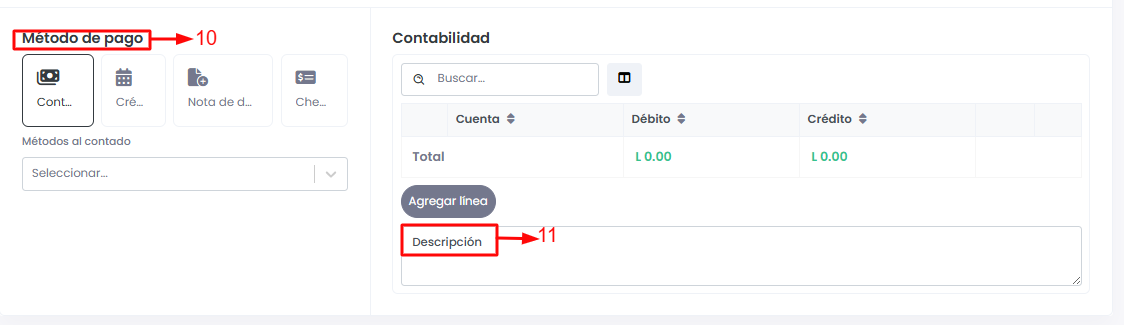
Métodos de pago: Tendremos diferentes métodos de pago como:
Contado.
Credito.
Nota de debito.
Cheque.
Descripción: Colocaremos una descripción en la partida contable para que sea más fácil de identificar.
Finalmente, regresaremos a la parte de arriba y presionaremos sobre “Crear gasto como solicitud de compra”.

Se nos creará un documento PDF de nuestro Gasto.

Nota: Este módulo tiene como función registrar gastos de la empresa y generar un reporte donde se identifiquen los gastos exentos, gravados y el total de ISV.